
Tempo de leitura: 6 minutos
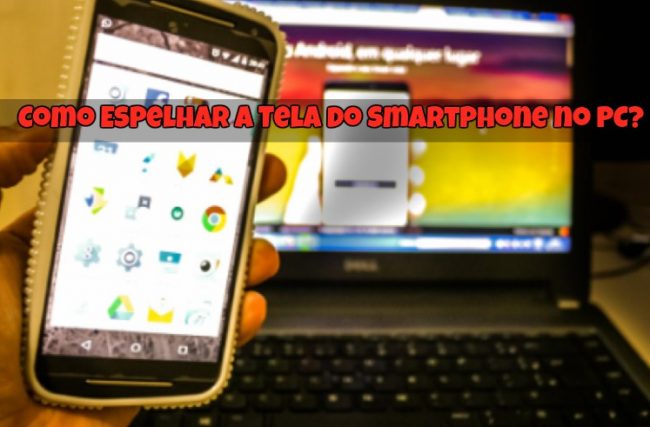
Já pensou se fosse possível mostrar um conteúdo interessante do seu smartphone para várias pessoas, sem ter que ficar procurando a melhor posição para que todos consigam visualizar? Pois bem, saiba que agora isso é totalmente possível. Basta você aprender como espelhar a tela do Smartphone no PC.
Isso mesmo! O espelhamento de tela é uma funcionalidade presente em alguns aparelhos com sistema Android que existem na atualidade. Mas se o seu celular não conta com este recursos, não tem problema!
Já é possível também superar esta dificuldade, através de aplicativos que desempenham a mesma função de espelhamento de tela.
Quer saber como espelhar a tela do Smartphone no PC, e acabar de uma vez por todas com o constrangimento de tentar mostrar algo no seu celular para vários amigos ou familiares e nunca conseguir?
==>> 5 Melhores Jogos de Corrida Para Android!
Então confira esse passo a passo e aprenda como fazer isso do jeito mais prático e eficiente possível.
Como espelhar a tela do Smartphone no PC: Passo a passo
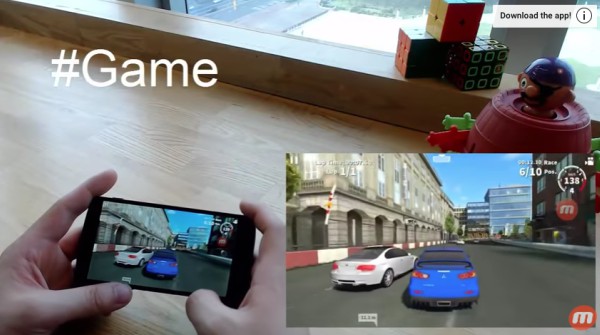
Passo 1: Baixe o app no Smartphone
A primeira coisa que deve fazer para saber como espelhar a tela do Smartphone no PC, é baixar o aplicativo Mobizen no seu celular. Este aplicativo funciona em qualquer dispositivo móvel com sistema Android 4.0 ou superior. [ 7 Melhores Aplicativos para Baixar Filmes e Séries no Android ]
Passo 2: Inicie o app
Uma vez que o aplicativo já está instalado no seu celular, você deve inicia-lo. Nesse momento, o app vai solicitar a criação de um e-mail e senha para a sua conta Mobizen.
Em seguida, aparecerá uma tela, onde você deve clicar no comando “Mobile name”. Depois, personalize o nome do seu aplicativo da forma que preferir.
Neste passo, o seu smartphone já estará preparado para espelhar. Então, você deve abrir o seu navegador, seja ele o Chrome, Safari, Firefox ou então o Internet Explore.
Depois, acesse o endereço [https://mobizen.com/?locale=en)] e digite o seu e-mail e também a sua senha, criada no passo anterior. Por fim, clique na opção “Get Started”.
Passo 4: Aguarde o Aplicativo Carregar no PC
Feito isso, o próximo passo é aguardar o app carregar no seu navegador. A partir desse momento, todo o conteúdo que estiver na tela do seu smartphone, vai aparecer na tela do seu PC.
Seguindo este passo a passo, você pode fazer apresentações, mostrar vídeos e imagens, sempre de forma expandida, para que todos consigam visualizar o seu conteúdo, sem maiores problemas.
Mas vale lembrar que o som do seu aparelho não será emitido. E caso o seu dispositivo não permita o espelhamento da tela pelo app no Wifi, é possível tentar aplicar o passo a passo acima, utilizando entrada USB. Mas nesse caso, será preciso que você instale o programa no Windows.
Portanto, esta é a melhor forma de espelhar a tela do seu celular diretamente no seu computador.
Outras formas de espelhar a tela do Smartphone no PC
Se você quer mais opções, ou se o método acima não funcionou no seu aparelho, confira outras soluções gratuitas para espelhar a tela do celular no computador.
1. Vínculo com o Windows (Microsoft)
A opção mais prática para quem usa Windows é o próprio aplicativo da Microsoft. No celular, baixe o Vínculo com o Windows, que é gratuito e funciona no Android 10 ou superior. Em muitos celulares Samsung e HONOR, ele já vem instalado de fábrica.
No computador com Windows 10 ou 11, digite “Vincular ao Celular” na barra de pesquisa e abra o aplicativo. Se ele não estiver instalado, é só baixar na Microsoft Store. Entre com a mesma conta Microsoft nos dois aparelhos, escolha a opção “Android” e leia com o celular o QR Code que aparece na tela do PC. Depois, aceite as permissões e clique em “Tela do telefone” ou em “Aplicativos”. Pronto: a tela do celular vai aparecer no monitor, e você ainda consegue controlá-lo com o mouse e o teclado.
Importante: o celular e o PC precisam estar na mesma rede Wi-Fi. O espelhamento completo funciona nos modelos compatíveis, como a maioria dos Samsung, HONOR, OnePlus, Oppo e alguns Xiaomi. Nos aparelhos compatíveis, a função “Tela expandida” ainda permite abrir os apps do celular ocupando quase todo o monitor.
2. Projetar neste computador (recurso nativo do Windows)
O Windows também tem um recurso próprio que transforma o PC em uma “tela sem fio”, sem precisar baixar nada no celular. No computador, acesse Configurações > Sistema > Projetar neste computador. Se for preciso, instale o recurso opcional “Tela sem fio” e depois abra o aplicativo Tela sem fio.
No celular, abra a central de notificações e toque em “Smart View”, “Transmitir” ou “Espelhar tela”, conforme a marca do aparelho. Em seguida, escolha o nome do seu PC na lista. Os dois aparelhos precisam estar na mesma rede Wi-Fi, e o recurso depende de suporte à tecnologia Miracast. Por isso, alguns celulares, como os Google Pixel, não oferecem essa opção.
3. AirDroid Cast
O AirDroid Cast funciona em Windows e Mac. Ele permite espelhar a tela sem fio ou por cabo USB e ainda controlar o celular pelo computador. Instale o app no celular pelo Google Play e o programa no PC pelo site oficial. Depois, basta ler o QR Code ou digitar o código de transmissão que aparece no computador e aceitar a conexão.
O espelhamento na mesma rede Wi-Fi é gratuito, mas alguns recursos, como o controle do celular pelo PC e a conexão remota, fazem parte do plano pago.
4. Vysor
O Vysor é uma opção simples para quem prefere o cabo USB. Instale o programa no computador, ative a depuração USB no celular e conecte o aparelho ao PC. A tela aparece em poucos segundos, e você pode usar o mouse e o teclado para controlar o celular.
A versão gratuita funciona apenas via USB, com qualidade de imagem reduzida e anúncios. O modo sem fio, a tela cheia e a alta resolução ficam disponíveis no plano Pro.
5. scrcpy
Para quem quer uma solução 100% gratuita e sem anúncios, o scrcpy é a melhor escolha. O programa é de código aberto, está disponível no GitHub oficial e funciona em Windows, Mac e Linux. Basta ativar a depuração USB no celular, conectar o cabo e abrir o programa. Um diferencial é que o scrcpy também transmite o som do celular para o PC em aparelhos com Android 11 ou superior, algo que muitos concorrentes não fazem.
Ele é um pouco menos intuitivo que os outros, mas entrega a imagem com menos atraso. Também existem versões com interface gráfica para quem não quer usar o prompt de comando.
Gostou do artigo? Agora já sabe como espelhar a tela do Smartphone no PC? Deixe o seu comentário e compartilhe conosco as suas dúvidas sobre o assunto!
Leia Mais:
Como Ativar a Depuração USB no Smartphone?
Como Rastrear o Celular com Android!